Domain saas-distribution.de kaufen?
Wir ziehen mit dem Projekt
saas-distribution.de um.
Sind Sie am Kauf der Domain
saas-distribution.de interessiert?
domain@kv-gmbh.de · 0541-91531010
Domain saas-distribution.de kaufen?
Wie ändere ich Einstellungen am Router?
Um Einstellungen am Router zu ändern, musst du zunächst die IP-Adresse deines Routers kennen. Diese findest du normalerweise auf der Unterseite des Routers oder in der Bedienungsanleitung. Öffne dann einen Webbrowser und gib die IP-Adresse in die Adressleiste ein. Du wirst nach einem Benutzernamen und Passwort gefragt - diese Informationen findest du ebenfalls auf dem Router oder in der Anleitung. Sobald du eingeloggt bist, kannst du verschiedene Einstellungen wie WLAN-Passwort, Firewall-Regeln oder Portweiterleitungen ändern. Denke daran, nach dem Ändern der Einstellungen den Router neu zu starten, damit die Änderungen wirksam werden. **
Wie kann ich meine Router Einstellungen ändern?
Um deine Router-Einstellungen zu ändern, musst du zunächst die IP-Adresse deines Routers kennen. Diese findest du normalerweise auf der Unterseite des Routers oder in der Bedienungsanleitung. Öffne dann deinen Webbrowser und gib die IP-Adresse in die Adressleiste ein. Melde dich mit deinem Benutzernamen und Passwort an, die du entweder selbst festgelegt hast oder die standardmäßig auf dem Router angegeben sind. Von dort aus kannst du verschiedene Einstellungen wie WLAN-Passwort, Portweiterleitung oder Kindersicherung ändern. Vergiss nicht, nach dem Ändern der Einstellungen auf "Speichern" oder "Übernehmen" zu klicken, damit die Änderungen wirksam werden. **

Ähnliche Suchbegriffe für Router-Einstellungen
Top-Angebote
Produkte zum Begriff Router-Einstellungen:
-
Groß, Johanna: Einstellungen, Motive und Werthaltungen von Studierenden des öffentlichen DienstesEinstellungen, Motive und Werthaltungen von Studierenden des öffentlichen Dienstes , Erkenntnisse für Praxis, Forschung und Lehre , Rück- & Bremsleuchten > Beleuchtung , Auflage: 1. Auflage, Erscheinungsjahr: 202410, Autoren: Groß, Johanna, Auflage: 24001, Auflage/Ausgabe: 1. Auflage, Seitenzahl/Blattzahl: 300, Keyword: Beamtentum; Besoldung; Politics; Public Administration; Staat; Tarif; Verwaltung, Fachschema: Verwaltungsrecht - Verwaltungssachen~Öffentliches Recht~Forschung (wirtschafts-, sozialwissenschaftlich) / Sozialforschung~Sozialforschung~Empirische Sozialforschung~Sozialforschung / Empirische Sozialforschung~Soziologie / Arbeit, Wirtschaft, Technik~Öffentliche Verwaltung~Verwaltung / Öffentliche Verwaltung, Fachkategorie: Öffentliches Recht~Sozialforschung und -statistik~Soziologie: Arbeit und Beruf~Psychologische Beratung von Studenten~Öffentliche Verwaltung, Warengruppe: TB/Öffentliches Recht, UNSPSC: 49019900, Warenverzeichnis für die Außenhandelsstatistik: 49019900, Blätteranzahl: 350 Blätter, Länge: 227, Breite: 153, Höhe: 25, Gewicht: 514, Produktform: Kartoniert, Genre: Sozialwissenschaften/Recht/Wirtschaft,89,00 €*Versand: 0,00 €Sichere Weiterleitung zum Anbieter
-
Huawei Multi Service Router • 10 GbE • AR580 • eKit, RouterDer Huawei Multi Service Router AR580 ist eine leistungsstarke Lösung für Unternehmen, die eine zuverlässige und schnelle Netzwerkverbindung benötigen. Mit seinen 10 GbE SFP+ Combo-Schnittstellen bietet dieser Router eine maximale Portgeschwindigkeit von 10 Gbit/s, was ihn ideal für geschäftliche Anwendungen macht. Der Router ist mit sechs RJ-45-Anschlüssen ausgestattet, die Geschwindigkeiten von 10/100/1000 Mbit/s unterstützen. Er ermöglicht die Verwaltung von bis zu 64 Access Points und 500 Benutzern, sowohl lokal als auch über die Cloud. Sicherheitsfunktionen wie Gateway Antivirus, Intrusion Prevention System (IPS), URL-Filter und Layer 7 Control sorgen für einen hohen Schutz des Netzwerks. Zudem unterstützt der Router IPSec Site-to-Site VPN mit bis zu 500 Tunneln, was die sichere Kommunikation zwischen verschiedenen Standorten ermöglicht. - 10 GbE SFP+ Schnittstellen für hohe Geschwindigkeit - Verwaltung von bis zu 64 APs und 500 Benutzern - Umfassende Sicherheitsfunktionen für Netzwerkschutz - Unterstützung von IPSec VPN mit bis zu 500 Tunneln.381,00 €*Versand: 0,00 €Sichere Weiterleitung zum Anbieter
-
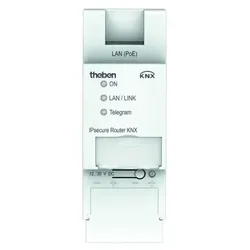
Theben 9070770 Router/Schnittstelle/Linienkoppler IP und KNX, KNX IP Secure IPsecure-Router KNXRouter/Schnittstelle/Linienkoppler IP und KNX, Zum Datenaustausch zwischen KNX und IP-Netzwerken, Unterstützung von KNX IP Secure, Entspricht den Vorgaben des KNXnet/IPStandards, Komplette Filtertabelle für alle Hauptgruppen (0...31), Anzeige von Spannungsausfällen am Bus (KNX IP Service), Unicast: Bis zu 10 Geräte können via Unicast kommunizieren, Tunneling: 5 Tunnelingserver verfügbar (Visualisierung, App...), Firmware-Update möglich (Theben IP Tool Software), Spannungsversorgung: 12–30 V DC/PoE - IEEE 802.3af class 1332,39 €*Versand: 7,10 €Sichere Weiterleitung zum Anbieter



-
Wie komme ich zu meinen Router Einstellungen?
Um zu deinen Router-Einstellungen zu gelangen, musst du zuerst die IP-Adresse deines Routers kennen. Diese findest du normalerweise auf der Unterseite des Routers oder in der Bedienungsanleitung. Öffne dann deinen Webbrowser und gib die IP-Adresse in die Adressleiste ein. Du wirst aufgefordert, dich mit einem Benutzernamen und Passwort anzumelden. Diese Informationen findest du ebenfalls auf dem Router oder in der Bedienungsanleitung. Sobald du angemeldet bist, kannst du die Einstellungen deines Routers anpassen. **
-
Wo finde ich die WLAN Router Einstellungen?
Die WLAN Router Einstellungen können in der Regel über eine Web-Oberfläche aufgerufen werden. Dazu musst du die IP-Adresse deines Routers in die Adresszeile deines Browsers eingeben. Diese IP-Adresse findest du meist auf einem Aufkleber auf der Rückseite des Routers oder in der Bedienungsanleitung. Nachdem du die IP-Adresse eingegeben hast, wirst du aufgefordert, dich mit einem Benutzernamen und Passwort anzumelden. In den Einstellungen kannst du dann unter anderem das WLAN Passwort ändern, die Sicherheitseinstellungen anpassen oder die Netzwerkkonfiguration überprüfen. **
-
Können die Router-Einstellungen nicht geöffnet werden?
Es gibt verschiedene mögliche Gründe, warum die Router-Einstellungen nicht geöffnet werden können. Es könnte sein, dass der Router nicht richtig angeschlossen oder eingeschaltet ist, dass das Gerät, mit dem du auf die Einstellungen zugreifen möchtest, nicht mit dem Router verbunden ist oder dass es ein Problem mit der Netzwerkverbindung gibt. Es könnte auch sein, dass du nicht über die erforderlichen Zugangsdaten oder Berechtigungen verfügst, um auf die Einstellungen zuzugreifen. **
-
Warum komme ich nicht in die Router-Einstellungen?
Es gibt mehrere mögliche Gründe, warum du nicht auf die Router-Einstellungen zugreifen kannst. Es könnte sein, dass du die falsche IP-Adresse oder das falsche Passwort verwendest. Es ist auch möglich, dass der Router so konfiguriert ist, dass der Zugriff von außen blockiert wird. Überprüfe deine Netzwerkeinstellungen und vergewissere dich, dass du die richtigen Zugangsdaten verwendest. **


Wie stelle ich die Router-Einstellungen für Screen Mirroring ein?
Um die Router-Einstellungen für Screen Mirroring einzustellen, müssen Sie sicherstellen, dass Ihr Router über die erforderlichen Funktionen verfügt. Überprüfen Sie, ob Ihr Router DLNA- oder Miracast-Unterstützung bietet. Wenn ja, aktivieren Sie diese Funktionen in den Router-Einstellungen. Stellen Sie außerdem sicher, dass Ihr Gerät, das Sie mit dem Router verbinden möchten, ebenfalls über die erforderlichen Funktionen für Screen Mirroring verfügt und aktiviert sind. **
Wo finde ich beim Samsung Smart TV die WLAN-Router-Einstellungen?
Die WLAN-Router-Einstellungen finden Sie normalerweise in den Netzwerkeinstellungen Ihres Samsung Smart TVs. Gehen Sie dazu auf das Menü, wählen Sie Einstellungen und dann Netzwerk. Dort sollten Sie die Option finden, um die WLAN-Router-Einstellungen zu konfigurieren. **
Top-Angebote
Produkte zum Begriff Router-Einstellungen:
-
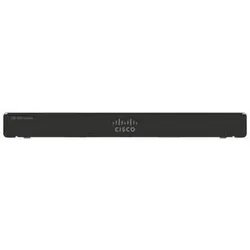
Cisco C926-4PLTEGB Integrated Service Router, RouterDer Cisco C926-4PLTEGB Integrated Service Router ist ein leistungsstarker mobiler Router, der für die Bereitstellung von Internetdiensten in verschiedenen Umgebungen konzipiert wurde. Mit Unterstützung für VDSL2 und ADSL2+ über ISDN (ausserhalb der USA) bietet dieser Router eine zuverlässige Verbindung für mobile Anwendungen. Er ist mit einem integrierten 4G LTE/HSPA+ Modem ausgestattet, das eine schnelle und stabile Internetverbindung gewährleistet. Der Router ist kompakt und leicht, was ihn ideal für den Einsatz in Fahrzeugen oder temporären Standorten macht. Die Unterstützung von VPN-Protokollen wie IPSec und L2TP ermöglicht eine sichere Datenübertragung, während die RJ45 Gigabit Ethernet-Anschlüsse eine einfache Integration in bestehende Netzwerke ermöglichen. Der C926-4PLTEGB ist somit eine vielseitige Lösung für Unternehmen, die eine mobile Internetverbindung benötigen. - Unterstützung für VDSL2 und ADSL2+ über ISDN (ausserhalb der USA) - Integriertes 4G LTE/HSPA+ Modem für schnelle Internetverbindungen - VPN-Unterstützung für IPSec und L2TP zur Gewährleistung der Datensicherheit - Zwei RJ45 Gigabit Ethernet-Anschlüsse für flexible Netzwerkverbindungen.2569,00 €*Versand: 0,00 €Sichere Weiterleitung zum Anbieter
-
Groß, Johanna: Einstellungen, Motive und Werthaltungen von Studierenden des öffentlichen DienstesEinstellungen, Motive und Werthaltungen von Studierenden des öffentlichen Dienstes , Erkenntnisse für Praxis, Forschung und Lehre , Rück- & Bremsleuchten > Beleuchtung , Auflage: 1. Auflage, Erscheinungsjahr: 202410, Autoren: Groß, Johanna, Auflage: 24001, Auflage/Ausgabe: 1. Auflage, Seitenzahl/Blattzahl: 300, Keyword: Beamtentum; Besoldung; Politics; Public Administration; Staat; Tarif; Verwaltung, Fachschema: Verwaltungsrecht - Verwaltungssachen~Öffentliches Recht~Forschung (wirtschafts-, sozialwissenschaftlich) / Sozialforschung~Sozialforschung~Empirische Sozialforschung~Sozialforschung / Empirische Sozialforschung~Soziologie / Arbeit, Wirtschaft, Technik~Öffentliche Verwaltung~Verwaltung / Öffentliche Verwaltung, Fachkategorie: Öffentliches Recht~Sozialforschung und -statistik~Soziologie: Arbeit und Beruf~Psychologische Beratung von Studenten~Öffentliche Verwaltung, Warengruppe: TB/Öffentliches Recht, UNSPSC: 49019900, Warenverzeichnis für die Außenhandelsstatistik: 49019900, Blätteranzahl: 350 Blätter, Länge: 227, Breite: 153, Höhe: 25, Gewicht: 514, Produktform: Kartoniert, Genre: Sozialwissenschaften/Recht/Wirtschaft,89,00 €*Versand: 0,00 €Sichere Weiterleitung zum Anbieter
-
Wie ändere ich Einstellungen am Router?
Um Einstellungen am Router zu ändern, musst du zunächst die IP-Adresse deines Routers kennen. Diese findest du normalerweise auf der Unterseite des Routers oder in der Bedienungsanleitung. Öffne dann einen Webbrowser und gib die IP-Adresse in die Adressleiste ein. Du wirst nach einem Benutzernamen und Passwort gefragt - diese Informationen findest du ebenfalls auf dem Router oder in der Anleitung. Sobald du eingeloggt bist, kannst du verschiedene Einstellungen wie WLAN-Passwort, Firewall-Regeln oder Portweiterleitungen ändern. Denke daran, nach dem Ändern der Einstellungen den Router neu zu starten, damit die Änderungen wirksam werden. **
-
Wie kann ich meine Router Einstellungen ändern?
Um deine Router-Einstellungen zu ändern, musst du zunächst die IP-Adresse deines Routers kennen. Diese findest du normalerweise auf der Unterseite des Routers oder in der Bedienungsanleitung. Öffne dann deinen Webbrowser und gib die IP-Adresse in die Adressleiste ein. Melde dich mit deinem Benutzernamen und Passwort an, die du entweder selbst festgelegt hast oder die standardmäßig auf dem Router angegeben sind. Von dort aus kannst du verschiedene Einstellungen wie WLAN-Passwort, Portweiterleitung oder Kindersicherung ändern. Vergiss nicht, nach dem Ändern der Einstellungen auf "Speichern" oder "Übernehmen" zu klicken, damit die Änderungen wirksam werden. **
-
Wie komme ich zu meinen Router Einstellungen?
Um zu deinen Router-Einstellungen zu gelangen, musst du zuerst die IP-Adresse deines Routers kennen. Diese findest du normalerweise auf der Unterseite des Routers oder in der Bedienungsanleitung. Öffne dann deinen Webbrowser und gib die IP-Adresse in die Adressleiste ein. Du wirst aufgefordert, dich mit einem Benutzernamen und Passwort anzumelden. Diese Informationen findest du ebenfalls auf dem Router oder in der Bedienungsanleitung. Sobald du angemeldet bist, kannst du die Einstellungen deines Routers anpassen. **
-
Wo finde ich die WLAN Router Einstellungen?
Die WLAN Router Einstellungen können in der Regel über eine Web-Oberfläche aufgerufen werden. Dazu musst du die IP-Adresse deines Routers in die Adresszeile deines Browsers eingeben. Diese IP-Adresse findest du meist auf einem Aufkleber auf der Rückseite des Routers oder in der Bedienungsanleitung. Nachdem du die IP-Adresse eingegeben hast, wirst du aufgefordert, dich mit einem Benutzernamen und Passwort anzumelden. In den Einstellungen kannst du dann unter anderem das WLAN Passwort ändern, die Sicherheitseinstellungen anpassen oder die Netzwerkkonfiguration überprüfen. **
Ähnliche Suchbegriffe für Router-Einstellungen
-
Huawei Multi Service Router • 10 GbE • AR580 • eKit, RouterDer Huawei Multi Service Router AR580 ist eine leistungsstarke Lösung für Unternehmen, die eine zuverlässige und schnelle Netzwerkverbindung benötigen. Mit seinen 10 GbE SFP+ Combo-Schnittstellen bietet dieser Router eine maximale Portgeschwindigkeit von 10 Gbit/s, was ihn ideal für geschäftliche Anwendungen macht. Der Router ist mit sechs RJ-45-Anschlüssen ausgestattet, die Geschwindigkeiten von 10/100/1000 Mbit/s unterstützen. Er ermöglicht die Verwaltung von bis zu 64 Access Points und 500 Benutzern, sowohl lokal als auch über die Cloud. Sicherheitsfunktionen wie Gateway Antivirus, Intrusion Prevention System (IPS), URL-Filter und Layer 7 Control sorgen für einen hohen Schutz des Netzwerks. Zudem unterstützt der Router IPSec Site-to-Site VPN mit bis zu 500 Tunneln, was die sichere Kommunikation zwischen verschiedenen Standorten ermöglicht. - 10 GbE SFP+ Schnittstellen für hohe Geschwindigkeit - Verwaltung von bis zu 64 APs und 500 Benutzern - Umfassende Sicherheitsfunktionen für Netzwerkschutz - Unterstützung von IPSec VPN mit bis zu 500 Tunneln.381,00 €*Versand: 0,00 €Sichere Weiterleitung zum Anbieter
-
Theben 9070770 Router/Schnittstelle/Linienkoppler IP und KNX, KNX IP Secure IPsecure-Router KNXRouter/Schnittstelle/Linienkoppler IP und KNX, Zum Datenaustausch zwischen KNX und IP-Netzwerken, Unterstützung von KNX IP Secure, Entspricht den Vorgaben des KNXnet/IPStandards, Komplette Filtertabelle für alle Hauptgruppen (0...31), Anzeige von Spannungsausfällen am Bus (KNX IP Service), Unicast: Bis zu 10 Geräte können via Unicast kommunizieren, Tunneling: 5 Tunnelingserver verfügbar (Visualisierung, App...), Firmware-Update möglich (Theben IP Tool Software), Spannungsversorgung: 12–30 V DC/PoE - IEEE 802.3af class 1332,39 €*Versand: 7,10 €Sichere Weiterleitung zum Anbieter
-
Können die Router-Einstellungen nicht geöffnet werden?
Es gibt verschiedene mögliche Gründe, warum die Router-Einstellungen nicht geöffnet werden können. Es könnte sein, dass der Router nicht richtig angeschlossen oder eingeschaltet ist, dass das Gerät, mit dem du auf die Einstellungen zugreifen möchtest, nicht mit dem Router verbunden ist oder dass es ein Problem mit der Netzwerkverbindung gibt. Es könnte auch sein, dass du nicht über die erforderlichen Zugangsdaten oder Berechtigungen verfügst, um auf die Einstellungen zuzugreifen. **
-
Warum komme ich nicht in die Router-Einstellungen?
Es gibt mehrere mögliche Gründe, warum du nicht auf die Router-Einstellungen zugreifen kannst. Es könnte sein, dass du die falsche IP-Adresse oder das falsche Passwort verwendest. Es ist auch möglich, dass der Router so konfiguriert ist, dass der Zugriff von außen blockiert wird. Überprüfe deine Netzwerkeinstellungen und vergewissere dich, dass du die richtigen Zugangsdaten verwendest. **
-
Wie stelle ich die Router-Einstellungen für Screen Mirroring ein?
Um die Router-Einstellungen für Screen Mirroring einzustellen, müssen Sie sicherstellen, dass Ihr Router über die erforderlichen Funktionen verfügt. Überprüfen Sie, ob Ihr Router DLNA- oder Miracast-Unterstützung bietet. Wenn ja, aktivieren Sie diese Funktionen in den Router-Einstellungen. Stellen Sie außerdem sicher, dass Ihr Gerät, das Sie mit dem Router verbinden möchten, ebenfalls über die erforderlichen Funktionen für Screen Mirroring verfügt und aktiviert sind. **
-
Wo finde ich beim Samsung Smart TV die WLAN-Router-Einstellungen?
Die WLAN-Router-Einstellungen finden Sie normalerweise in den Netzwerkeinstellungen Ihres Samsung Smart TVs. Gehen Sie dazu auf das Menü, wählen Sie Einstellungen und dann Netzwerk. Dort sollten Sie die Option finden, um die WLAN-Router-Einstellungen zu konfigurieren. **
* Alle Preise verstehen sich inklusive der gesetzlichen Mehrwertsteuer und ggf. zuzüglich Versandkosten. Die Angebotsinformationen basieren auf den Angaben des jeweiligen Shops und werden über automatisierte Prozesse aktualisiert. Eine Aktualisierung in Echtzeit findet nicht statt, so dass es im Einzelfall zu Abweichungen kommen kann. ** Hinweis: Teile dieses Inhalts wurden von KI erstellt.